|
Рассмотрим, как можно искать информацию в MS Excel, используя фильтры. Для этого откроем эксель и набросаем в нем небольшую таблицу. 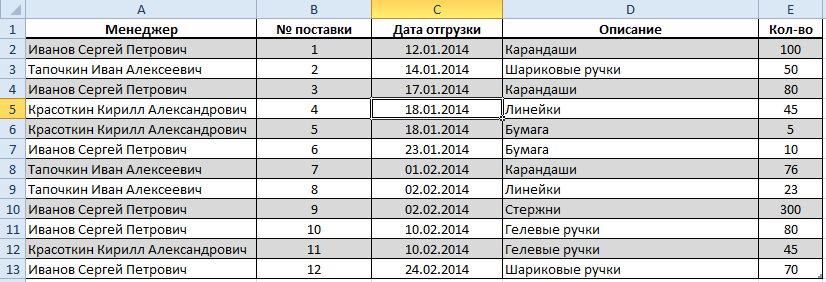
Выделите любую ячейку в строке с заголовками, затем перейдите на вкладку «Данные» и щелкните на кнопке «Фильтр»: 
В строке с заголовками нашей таблицы в каждом столбце появятся «стрелки». 
Обратите внимание, что если в Вашей таблице нет строки с заголовками, то Excel, автоматически вставит фильтр в первую строку с данными: 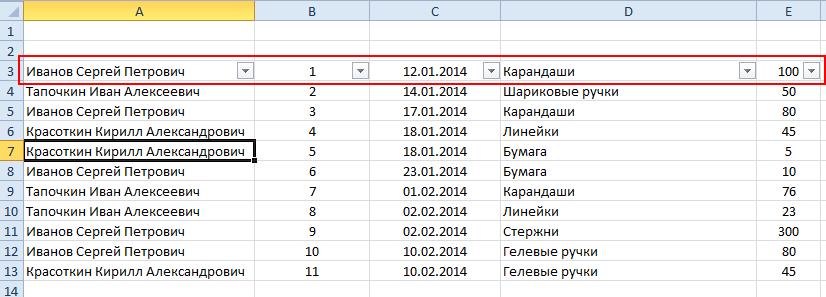
Подготовительный этап завершен. Можно приступать к поиску информации. Основы работы с фильтрамиПрименение фильтров к таблицеЩелкните на значке 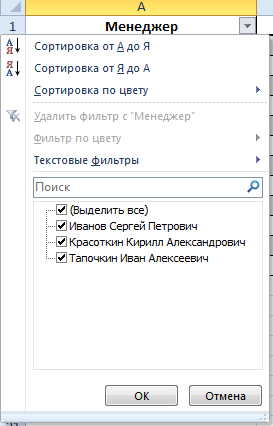
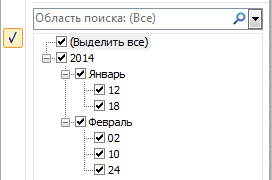
В данном меню с помощью флажков Вы можете отмечать те элементы, по которым необходимо фильтровать данные. Совет 1Если в таблице много значений, то используйте строку поиска. Для этого начните вводить в нее часть слова, которое Вам необходимо найти. Список вариантов будет автоматически сокращаться. 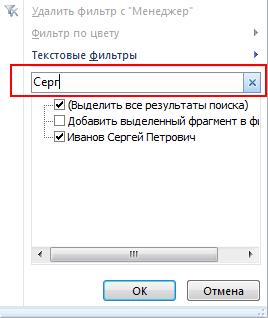
Минус этого способа в том, что можно отметить только одно значение или несколько значений, содержащих искомую фразу, но абсолютно разные значения найти не удастся. Т.е., например, сразу найти таким образом менеджеров по имени Сергей и Александр не получится, но можно найти все значения, содержащие «Серг»: Сергей, Сергеев, Сергиенко и т.п. Совет 2Например, Вам нужно отметить только 2 значения из нескольких десятков. Снимать флажок вручную с каждой позиции кроме нужных достаточно затратно по времени. Для ускорения этого процесса снимите флажок с пункта «(Выделить все)». При этом снимутся все остальные флажки. Теперь можно отметить только те пункты, которые Вам нужны. 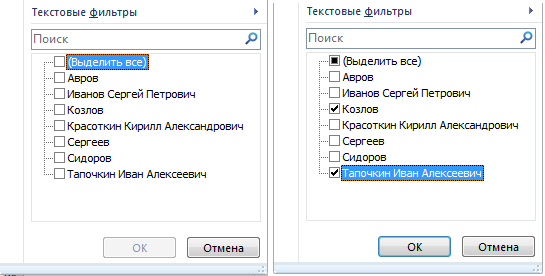
MS Excel поддерживает множественные фильтры, т.е. фильтр сразу по нескольким столбцам. Например, Вам необходимо найти все заказы менеджера Иванова от 18.01.2014. Для начала щелкните на 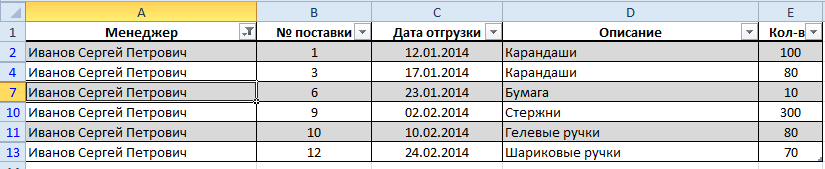
Теперь щелкните на 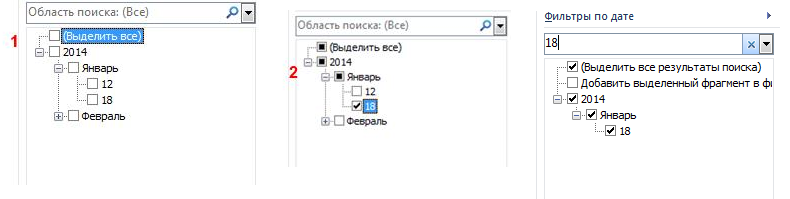
Таблица примет следующий вид: 
Аналогичным образом Вы можете продолжить фильтровать данные по столбцам «Описание», «Кол-во» и т.д. Обратите внимание, что в столбцах, по которым был применен фильтр, значок Таким образом Вы всегда будете знать по каким столбцам происходит фильтрация данных. Отмена фильтраДля того, чтобы снять все фильтры сразу, перейдите на вкладку «Данные» и нажмите на кнопку «Очистить». 
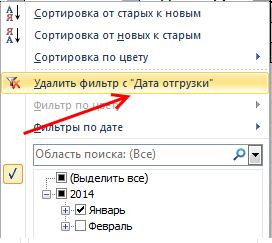
Если необходимо снять фильтр только с одного столбца, оставив фильтры по другим, то щелкните на значке
Если необходимо полностью отказаться от фильтров в таблице, то перейдите на вкладку «Данные» и щелкните на кнопке «Фильтр». Она перестанет подсвечиваться, из строки с заголовками исчезнут значки До 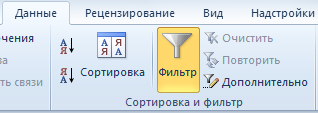
После 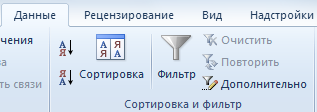
Дополнительные настройки фильтровВ зависимости от типа содержимого столбцов у фильтров появляются дополнительные опции. Текстовые фильтры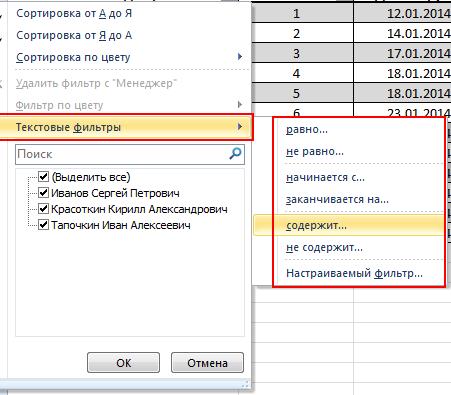
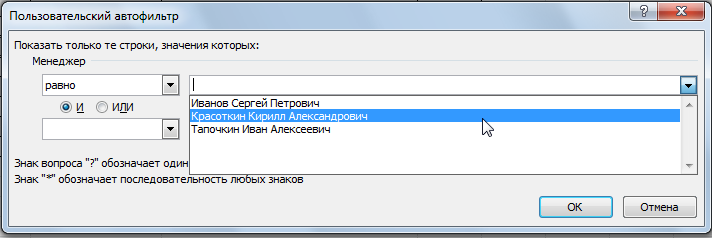
Щелкните на значке 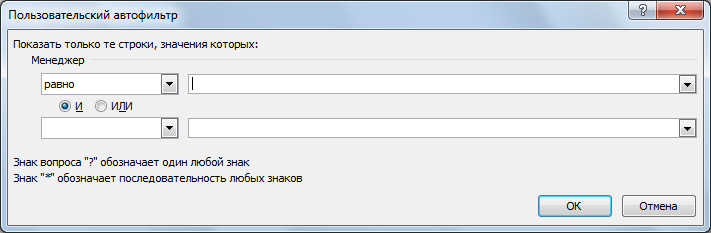
Числовые фильтры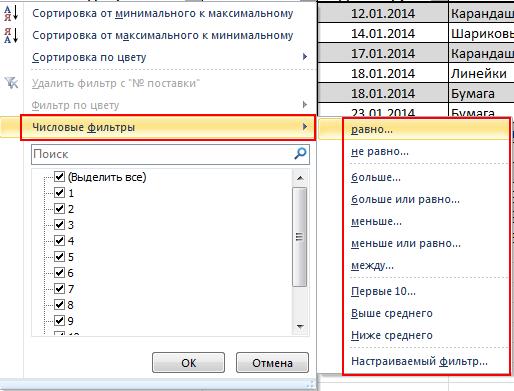
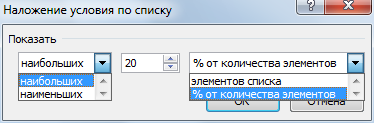
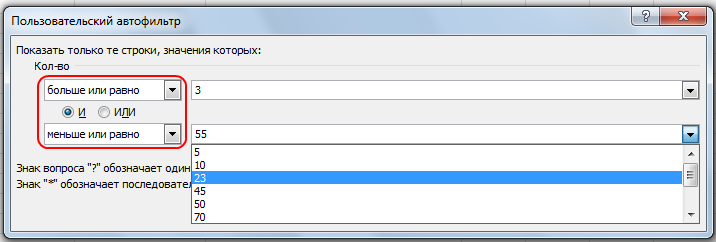
Большинство условий те же самые, что и при текстовых фильтрах. Рассмотрим только новые.
Фильтр по дате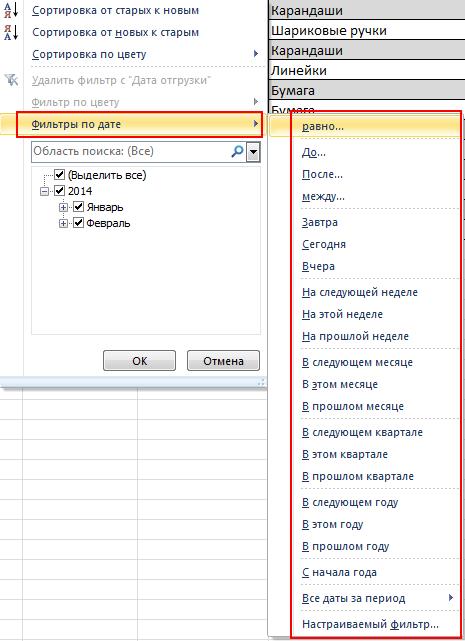
Данные условия не требуют специальных расшифровок, поскольку их значение легко понять из названий. Единственное на что стоит обратить внимание, что в стандартном окне выбора условий фильтра появляется кнопка Календарь для облегчения ввода даты. 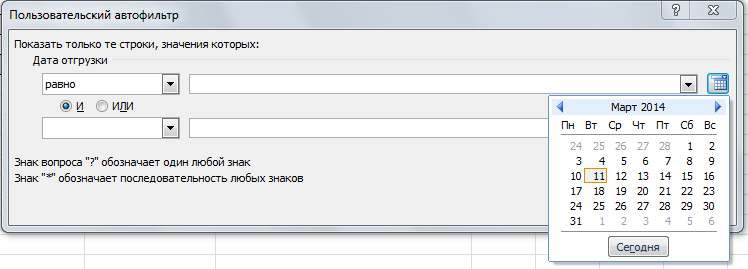
И еще немного о фильтрахЕсть еще один способ фильтрации данных. Немного преобразуем нашу таблицу: 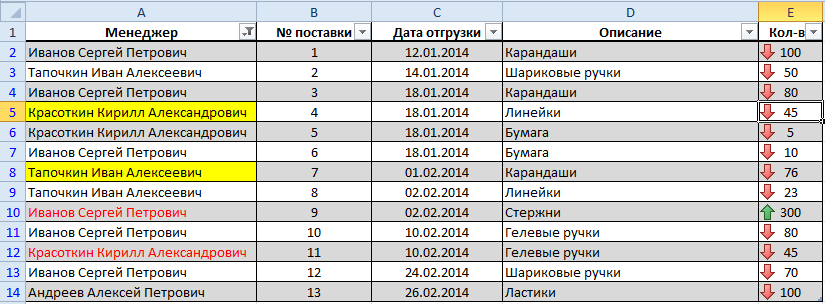
Как видите, мы ее раскрасили. Теперь, например, нам необходимо найти все строки с Красоткиным. Щелкните правой кнопкой на ячейке с данным человеком и в появившемся меню выберите пункт «Фильтр». В новом меню есть несколько новых опций. В данном примере нам нужен пункт «Фильтр по значению…». 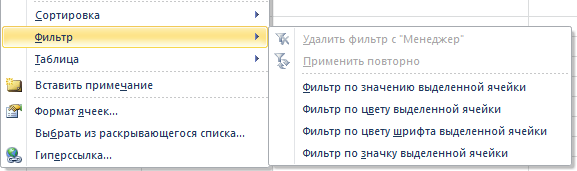
Если выбрать условие «Фильтр по цвету…», то в таблице останутся строки с ячейками того же цвета, что и активная ячейка (желтая заливка). Если щелкнуть на «Фильтр по цвету шрифта…», то в нашей таблице останутся только ячейки с красным или черным шрифтом, в зависимости от того, какая ячейка активна в данный момент. Последний пункт фильтра применим только в том случае, если в таблице используется условное форматирование со значками. Администрация сайта CADELTA.RU выражает благодарность автору Александр Царев за подготовку материала. |
Популярные публикацииСамые популярные публикации по теме
|
 в столбце «Менеджер». Откроется следующее меню:
 .
. или
или